-
产品及解决方案
-
服务


-
产品及解决方案
-
服务


-
云原生产品及应用平台
-
云服务
【电脑报于线】 此刻许多安全软件都提供了沙箱的功效,经由过程该功效用户可以将运用及体系举行有用的断绝,防YABO鸭脖官网止电脑病毒对于体系举行任何粉碎。
此刻许多安全软件都提供了沙箱的功效,经由过程该功效用户可以将运用及体系举行有用的断绝,防止电脑病毒对于体系举行任何粉碎。不久前微软公司公布,会于Win10体系的Windows Defender杀毒软件内里,引入全新的沙箱运行机制,从而使患上整个杀毒软件处在沙箱的掩护之中。如许所有针对于杀毒软件的粉碎进犯,均可以被有用制止。因为该功效今朝还有处在测试阶段,是以于默许状况下并无激活这一运行机制,不外用户可以经由过程手动的要领来激活这类全新的运行机制。
激活沙箱运行模式
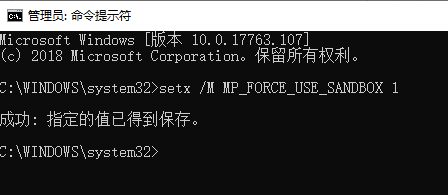
用户假如想要利用这个全新的运行机制,起首要包管本身的体系已经经进级到最新的Win10正式版本。接着于体系右下角的搜刮框中输入cmd,于弹出的菜单中找到“号令提醒符”后,点击鼠标右键,选择菜单中的“以治理员身份运行”号令。接下来于号令提醒符窗口中输入“setx /M MP_FORCE_USE_SANDBOX 1”号令并回车,当运行后提醒“乐成:指定的值已经获得生存”,就暗示号令履行乐成(图1)。
然后从头启动操作体系,就能够激活 Windows Defender 沙箱运行模式了。假如用户还有是不克不及确认这类模式已经经乐成运行,那末先将鼠标挪动到最下方的使命栏,点击鼠标右键后于菜单中选择“使命治理器”号令,打开体系的“使命治理器”后,选择“进程”列表查看此中是否有 MsMpEngCP.exe 及 MsMpEng.exe 这两个进程,假如有的话就能够证实沙箱已经经乐成运行了。假如用户安装有第三方的杀毒软件,这时候 Windows Defender会主动住手运行,是以就没法看到这两个相干的进程。
小提醒:当微软正式推出这个全新的沙箱运行模式后,就会主动跟着 Windows Defender 杀毒软件的运行而激活,到时辰用户就不消再举行繁琐的手工操作了。
封闭沙箱运行模式
假如用户不喜欢利用这类全新的沙箱运行模式,或者者说这类运行模式与其它软件步伐发生冲突的话,就能够思量将这类模式关失。起首于 Windows 10 体系桌面的“此电脑”图标上单击鼠标右键,于弹出的菜单内里选择“属性”号令打开体系属性,接着点击左边列表中的“高级体系设置”号令(图2)。
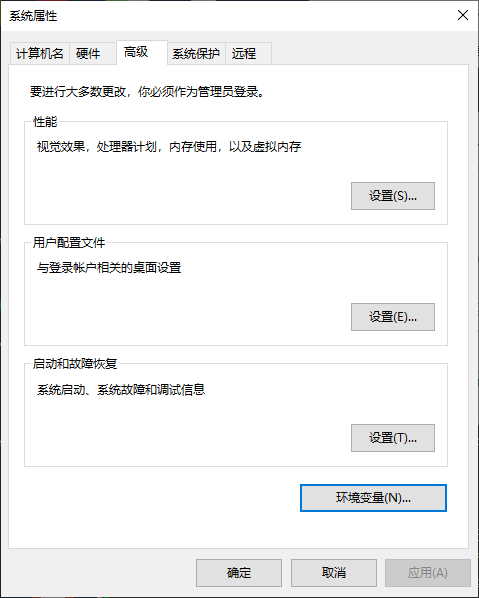
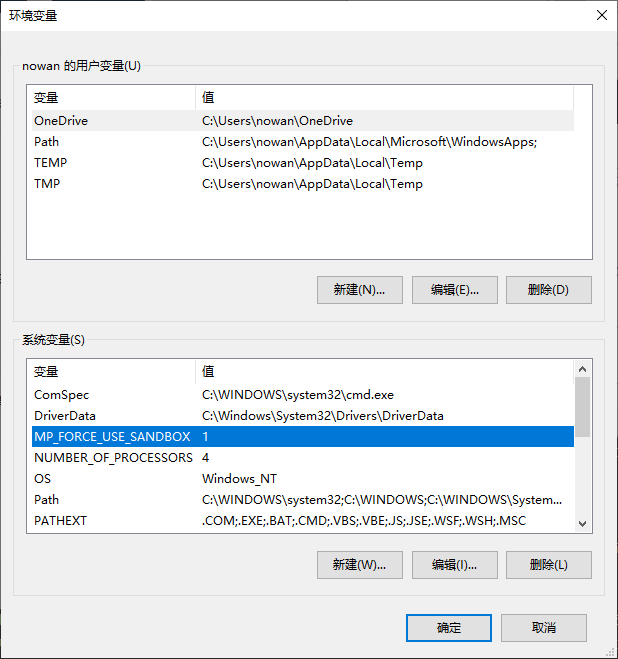
于弹出的对于话框切换到“高级”标签下,点击下面的“情况变量”按钮。于弹出的“情况变量”对于话框的“体系变量”列表中,就能够看到一个名为“MP_FORCE_USE_SANDBOX”的变量,它就是由沙箱运行模式创立的一个变量。用户于列表中选中该变量后,点击右下角的“删除了”按钮将它删除了(图3),然后点击“确定”按钮并从头启动操作体系,就能够封闭这类全新的沙箱运行模式了。
小提醒:用户可以经由过程按下键盘上的Win+R快捷键,打开体系的“运行”输入框,于此中输入“SystemPropertiesAdvanced.exe”这段号令并回车,就能够快速地打开体系属性的“高级”标签。
巧用逆透视功效快速完成Excel数据的归并
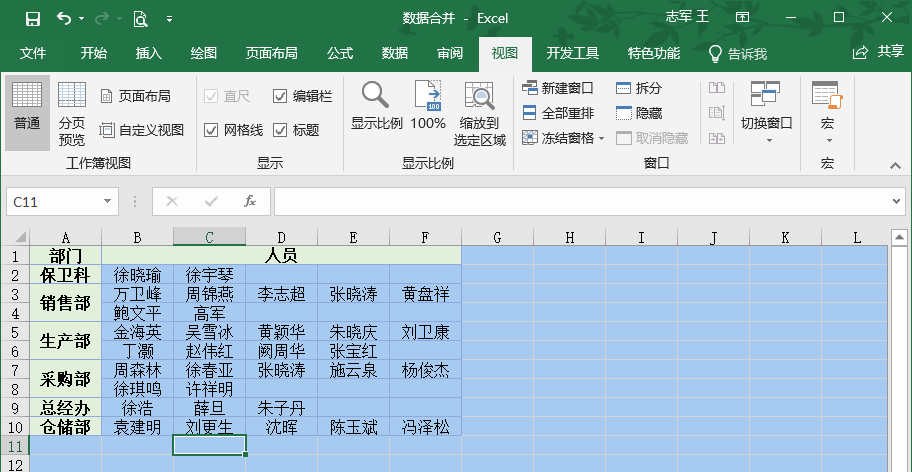
同事先来乞助,称利用Excel时碰到一问题:如图1,A列是带有归并单位格的部分名称,右边是各部分的职员姓名,每一个部分的人数也没有纪律,此刻她但愿将各个部分的职员归并到统一个单位格,并利用逗号举行分开。除了了手工操作以外,有无更高效的要领呢?实在可以借助Excel 2016/2017的逆透视功效完成上述需求。
第1步:获取数据
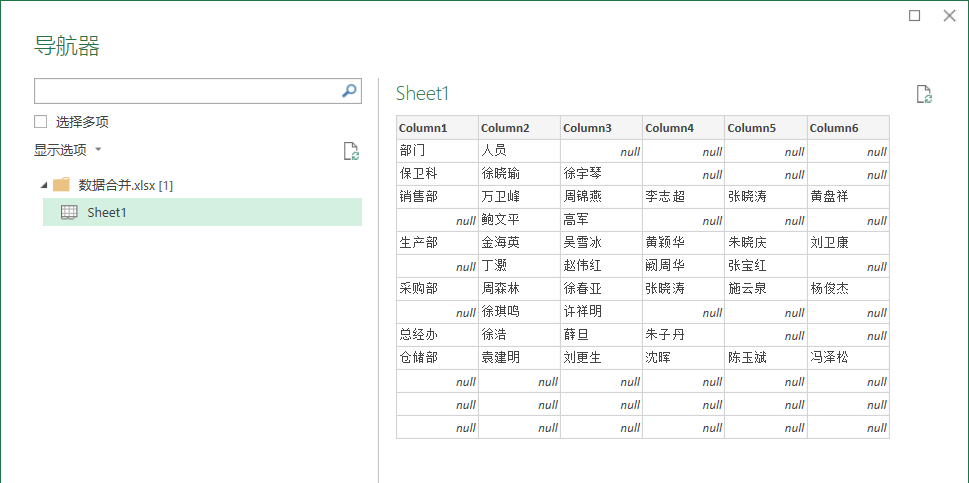
切换到“数据”选项,单击数据区域任一单位格,于“获取转换数据”功效组依次单击“获取数据→自文件→从事情簿”,根据提醒载入需要处置惩罚的文档,导入导航器(图2),于这里选择事情表名称,点击右下角的“编纂”按钮。
第2步:逆透视
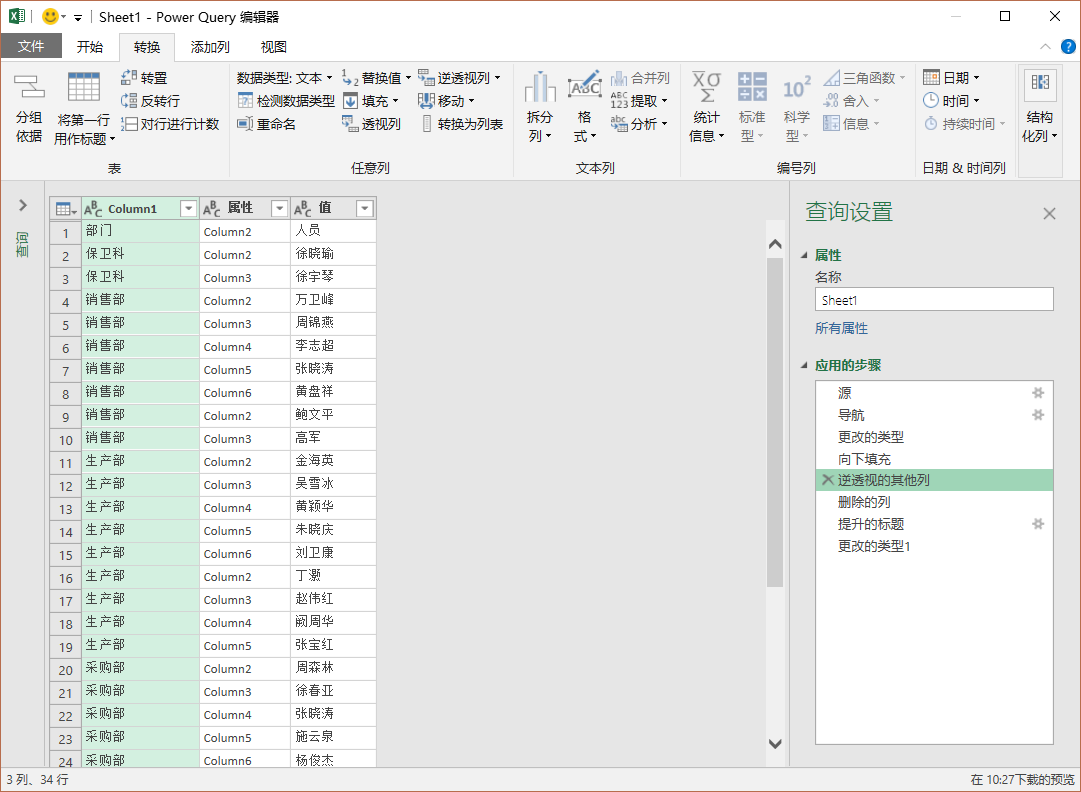
进入Power Query编纂器界面,单击“部分”地点列的列标,切换到“转换”选项,于“肆意列”功效组依次选择“填充→向下”,这一步调是将该列本来归并的单位格拆分并填充完备;依次选择“逆透视列→逆透视其他列”,效果如图3所示;单击“属性”地点列的列标,点右键删除了,再单击“将第一行用作标题”。
第3步:分组
于“表”功效组选择“分组依据”,此时会弹出“分组依据”对于话框,分组依据的字段名选择“部分”,新列名输入“职员姓名”,操作选择“所有行”,确认以后封闭对于话框。
第4步:增长字段
切挣到“视图”选项,勾选“编纂栏”复选框,将光标定位到编纂器,于“each_”后增长字段名“[职员]”,修改“type”后的字段类型为“list”,按下回车键。
第5步:提取值
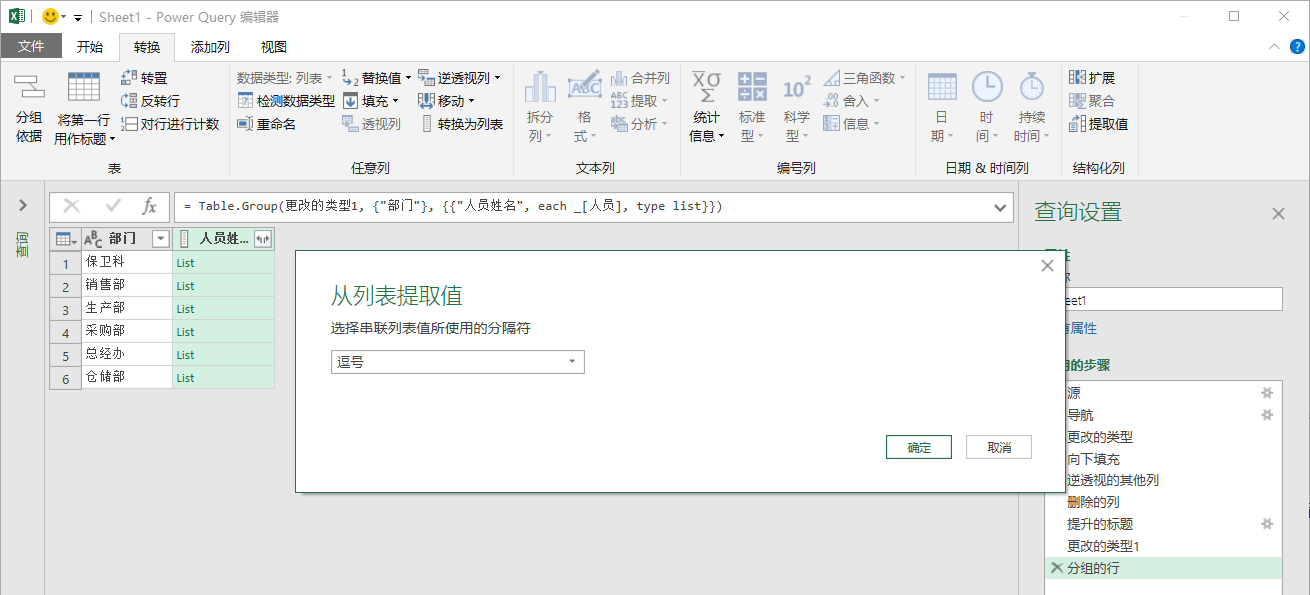
单击“职员姓名”字段的扩大按钮,从快捷菜单选择“提取值”,此时会弹出“从列表提取值”对于话框(图4),分开符选择逗号,此刻看到的就是图5所示的归并效果,末了返回“最先”选项,选择“封闭并上载”便可。
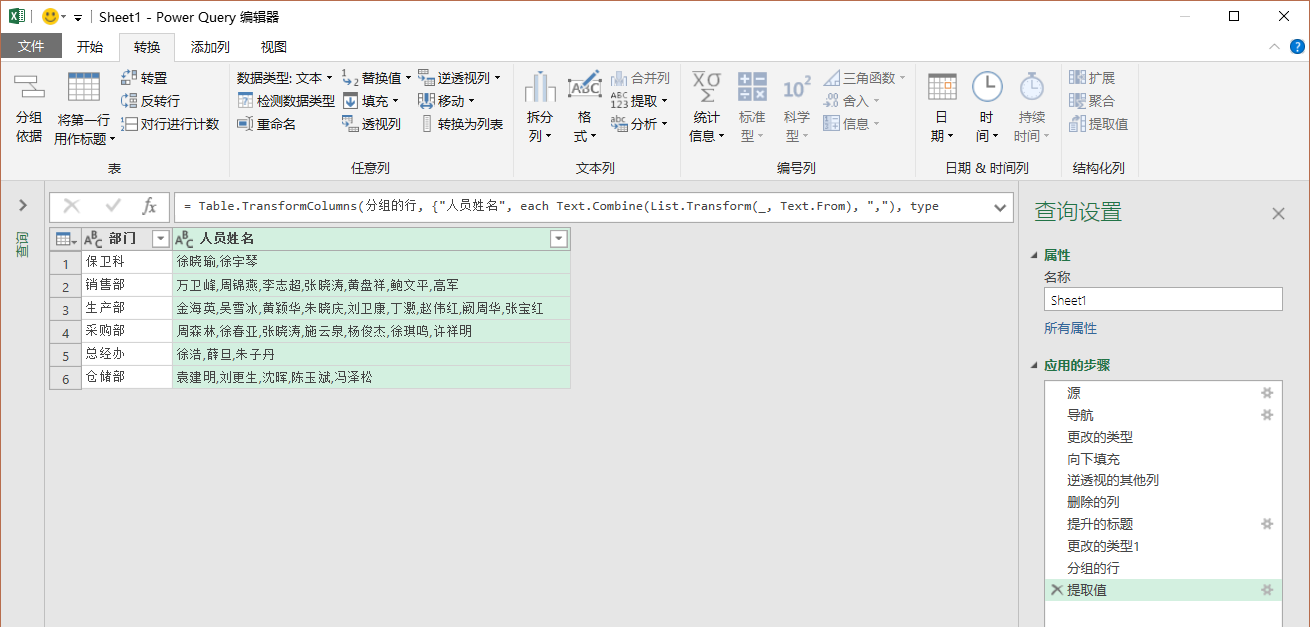
经由过程上述要领归并的数据,可以说是一劳永逸,假如数据源增长了新的数据,只要于“数据”选项单击“全数刷新”,就能够得到最新的归并效果,其实不需要手工操作。
Office助力小东西
输入一直是个很烦人的工作,特别原件是印刷品或者照片时,办公用户还有患上一个字一个字地输入,疾苦啊!这时候,能从扫描件或者照片中提取文字的OCR软件,固然是你最需要的了。
OCR扫描王
巨细:10.7MB
合用平台:安卓
软件性子:免费
功能:手机照相,将图片转换为文本
拿起手机,对于着屏幕或者印刷品轻轻一拍,再选定需要辨认的区域,就能够轻松举行OCR扫描辨认,提取此中的文字。OCR扫描王的利用很是简朴,而这款运用的辨认率还有是比力高的,于原稿及拍摄清楚的环境下,险些不需要修改,就能够将辨认提取后的文档复制,再举行编纂利用,要说长处,还有有一个,那就是免费。
捷速OCR文字辨认
巨细:1.35MB(安装文件)
合用平台:Windows
软件性子:收费(88元/终身)
功能:高辨认率,连结输出文本格局

假如能对于PDF文件举行文字批量提取,对于有繁重OCR使命的办公用户绝对于是个福音,并且于辨认提取后,依旧能连结文件原本的机制及版式,这就免除了繁杂的排版。捷速OCR文字辨认具备高达95%的辨认率,只要原稿完备清楚,险些不需要人工举行从头修改。再加之对于中英文多种文字的撑持,也年夜幅降低中英文混排时的辨认过错率。高速,强盛的功效,体现简直不错,不外,这是一款付费软件,但88元的终身利用用度,还有是蛮值的。
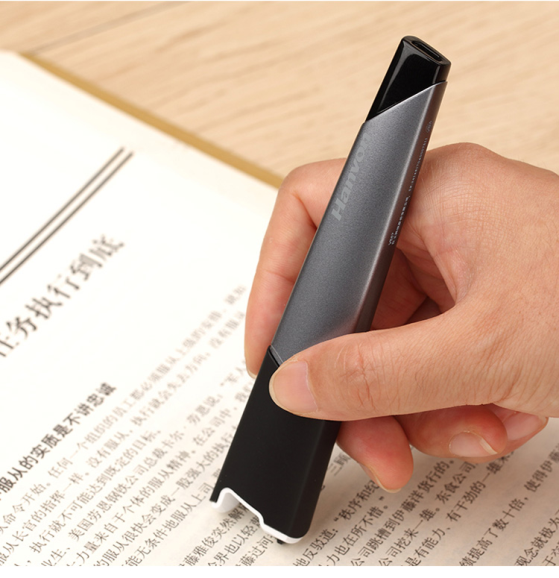
汉王V587 速录笔
价格:499元
合用平台:Windows
功能:轻轻一扫,截取文章择要
对于在学生及文字事情者来讲,于印刷品中摘抄是经常使用的操作,这时候候具备OCR功效的速录笔就是极好的选择了。于需要摘抄的片断上,用汉王V587 速录笔轻轻一划,就能够将印刷品酿成文字,输入电脑。而汉王V587 速录笔不仅辨认率高,并且还有可以辨认翻译中文、英语、日语、韩语等多种语言,也能辨认魏碑、仿宋、楷书、隶书等多种字体,再加之20g的重量,让你手持辨认时不会觉得累。





版权所有2016-2025 神州数码集团股份有限公司,保留一切权利。