
-
产品及解决方案
-
服务


-
产品及解决方案
-
服务


-
云原生产品及应用平台
-
云服务
【电脑报于线】不少Excel表格终极是要打出来的,可一些于电脑上显示问题不年夜,甚至是体现彻底正常的表格,一旦打印出来却问题多多,该怎么办呢?
不少Excel表格终极是要打出来的,可一些于电脑上显示问题不年夜,甚至是体现彻底正常的表格,一旦打印出来却问题多多,该怎么办呢?
当打印遭受黑白打印机
于做Excel表格时,设置彩色字体及彩色配景无疑是最经常使用的措施,并且视觉效果也相称不错,究竟这些彩色元素及色采的强烈对于比,不仅让表格看起来更雅观,对于在主要数据的年夜反差色,还有能让浏览者更存眷这些数据。不外,当色采富厚的Excel表格遭受黑白打印机时,那绝对于是个惨剧,字体与底色之间的颜色轻易靠近甚至彻底不异,让打印出来的文稿浏览起来变患上坚苦,甚至彻底没法看清。
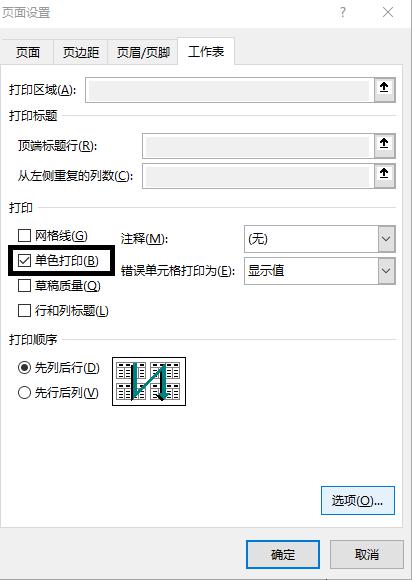
固然,咱们可以将表格去色后打印,可云云一来,不仅会让以前的努力前功尽弃,电子版表格的体现力也会年夜年夜降低。实在,Excel早就思量到这个问题,办公YABO鸭脖官网用户只需要于打印时,点击打印界面中的“页面设置”,于弹出的菜单中,选择“事情表”,并于打印选项中,勾选单色打印(图1),此时,Excel将包管于源文件色采稳定的环境下,主动去除了单位框及字体的颜色,以白底黑字来包管打印稿的最好浏览性。
当打印遭受过错单位
是人,老是不免会出点过错,如思量不周、录入过错、公式援用堕落等,城市让Excel呈现“#DIV/0!”等过错提醒。和时修改当然颇有须要,可假如是急着利用的文件,带领就于边上催着你,那生怕没有几多时间留给你修改了,而假如直接打印,那末“#DIV/0!”的提醒绝对于会提高带领的愤慨值,特别是对于Excel不相识的带领,那一顿攻讦是免不了的。
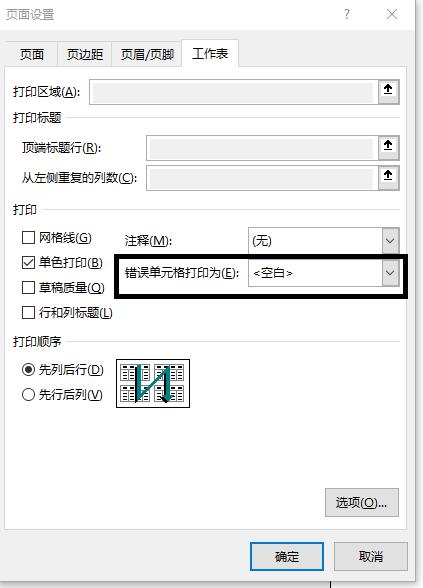
于这类环境下,让过错的函数显示空缺,不打印任何内容是个不错的解决措施。究竟,带领往往会纰漏这些内容,而即便留意到了,也能够数据不完备为由来举行辩白。而打印空缺内容,其实不需要清空这些过错的公式,实在你只需要于打印时,点击打印界面中的“页面设置”,于弹出的菜单中,选择“事情表”,于菜单中将“过错单位格打印为”这个选项,由“显示内容”改成“空缺”(图2),如许,过错的单位格将再也不打印为过错的类型,而是一片空缺。
当打印遭受凌驾页面
Excel于打印超长、超宽的页面时,是分隔打印的,这当然会带来一些浏览上的未便,但也没辙,究竟打印纸的巨细就于那。可厌恶的是,明明内容只是超宽或者超长了那末一点点,它都要分页打印,这下该怎么办呢?怎么,你预备转头去调解行宽、列宽或者页边距等一系列参数吗?实在,彻底不必那末贫苦。于打印时,Excel会显示打印预览界面,此时只需要点击右下角的显示编剧菜单,于预览界面上,就能够直接拉动,可以利便地调解页边距、行列宽了。
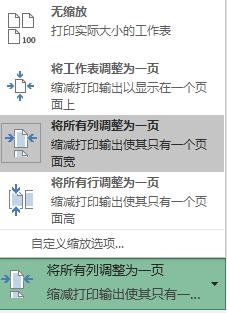
固然,更简朴的措施是于缩放菜单长进行缩放选择,如列超宽,选择“将所有的列调解为一页”(图3),而行超宽,则选择“将所有行调解为一页”,如许,Excel就会主动举行缩放调解,将表格摆放于一个页面上。固然,缩放的价钱是字号会随之变小,浏览性变差,是以超宽50%上的表格,就不要测验考试如许做了。
当打印遭受多事情表
多事情表于Excel中是常常碰到的,怎样打印这些Sheet表呢?一一打开这些事情表,然后选择打印号令举行打印?这患上华侈几多时间啊,OUT了,实在你只需要按住键盘上的Ctrl键盘,再用鼠标点击需要打印的Sheet表,于选定终了后,再举行打印,怎么样,所有的事情表都被依次打印出来了吧,这下又省力了。
-YABO鸭脖官网




版权所有2016-2025 神州数码集团股份有限公司,保留一切权利。