
-
产品及解决方案
-
服务


-
产品及解决方案
-
服务


-
云原生产品及应用平台
-
云服务
【电脑报于线】 Win10体系自推出以来,已经经发布了好几个更新的版本,每个版本城市针对于相干的功效举行调解。可是这些调解有的可以满意用户的需要,有的反而增长了用户的懊恼。那末对于在这些不顺应本身习气的调解,办公用户又应该怎样举行设置,让它更好地满意本身的操作习气呢?
虚拟打印机去除了PDF文档暗码
PDF 是此刻很是常见的一种文档格局,有些时辰为了掩护 PDF 中的内容,办公用户会对于文件添加一个拜候暗码。可是假如每一次于打开文件的时辰都要输入拜候暗码,必定会显患上很是贫苦,并且有时极可能会健忘暗码,假如健忘了就贫苦了。那末有无甚么要领可以去除了已经知的 PDF 文档拜候暗码呢?
用户起首于资源治理器中选中要去除了暗码的PDF文件,点击鼠标右键后,于弹出的菜单中点击“打开方式”中的“Microsoft Edge”选项,就能够使用 Edge 阅读器打开它。这时候会弹出登录暗码的输入框,于此中输入对于应的登录暗码后,进入到 PDF 文件的正文部门。接下来点击阅读器右上角的“设置和其他”按钮,于弹出的菜单中选择“打印”号令。于弹出的打印设置窗口中,于打印机列表中选择“Microsoft Print to PDF”选项,然后其他内容连结默许状况(图1)。末了点击“打印”按钮并指定一个文件生存的文件夹目次,如许就能够将这个 PDF 文件转换成没有登录暗码的文件了。
小提醒:假如用户利用的是其他版本的操作体系,那末也能够根据一样的道理,于体系中安装一个虚拟打印机的软件步伐,然后于打印设置窗口列表中,选择这个虚拟打印机的选项,就能够实现一样的目的。

Windows体系对于iOS文件的原生撑持
此刻利用苹果手机的用户愈来愈多,而咱们知道苹果公司于发布 iOS 11版本的时辰,同时发布了两种差别的文件格局。这两种格局文件别离针对于苹果的图象文件及视频文件,相对于在其他同类的格局文件,它们于一样的画质环境下占用的磁盘空间更少。可是因为这两种文件的非凡性,要想于微软的Windows体系内里利用的话,只能利用专门的软件来操作,或者者将它们转换成常见的文件格局,才能于其他的软件步伐内里举行操作。那末怎样才能直接经由过程微软的软件步伐对于它们举行操作呢?
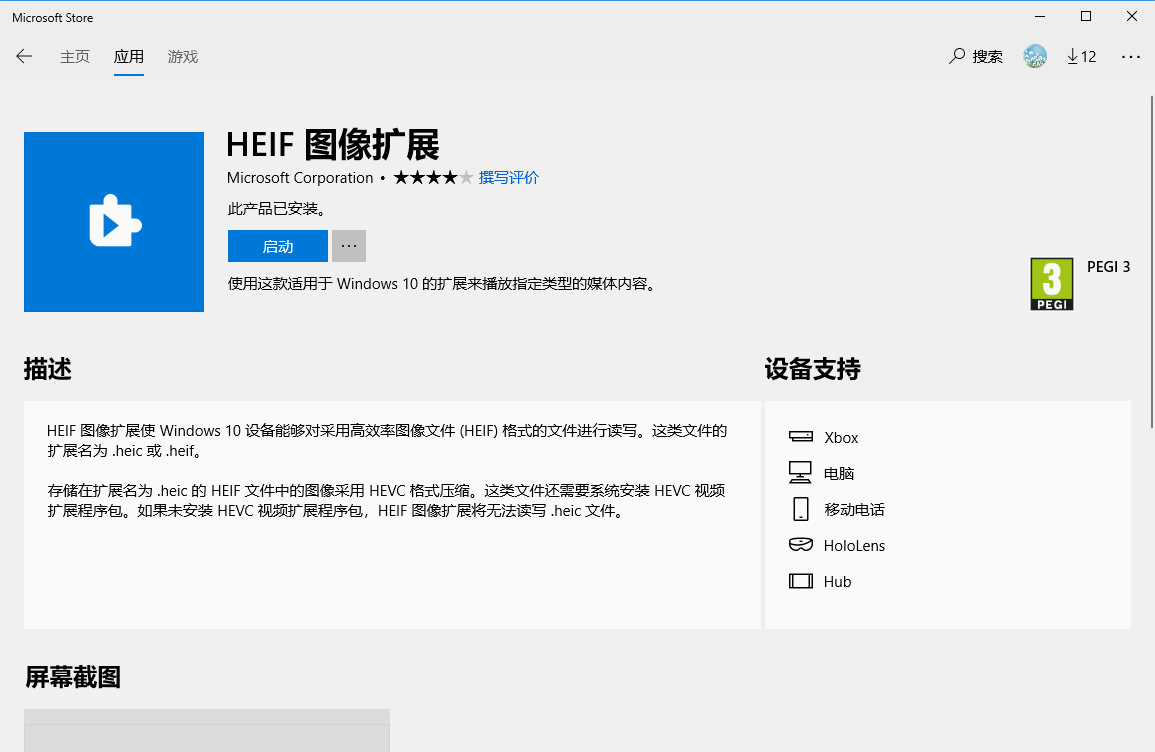
之前用户要想解决这种的问题,都是经由过程安装功效插件的要领来解决,而此次微软也采用了近似的方式来举行解决。起首打开体系 Store 运用市肆,接着点击右上方的搜刮按钮,于搜刮框内里输入“扩大”落伍行搜刮。于搜刮成果顶用户可以看到“运用”及“游戏”两个年夜类,于“运用”分类中就包括“HEIF图象扩大”等多个扩大选项(图2)。
此刻点击“HEIF图象扩大”扩大名称,于弹出的窗口点击“获取”号令,就能够举行这个扩大插件的安装操作(图3)。接下来用户再根据一样的要领,对于其他的扩大插件举行安装操作就能够了。之后咱们使用 Win10 体系自带的运用,就能够对于 HEIC 及 HEVC 等文件直接举行查看了。

小提醒:安装的扩大插件只针对于微软体系里自带的软件步伐,对于在其他第三方的软件步伐则没法举行辨认,只能暂时将文件转换成它们可以辨认的格局才行。
从头设置体系回滚时间段
于进级安装新版本之后,Win10体系城市于体系盘内里对于老版本举行备份。如许当用户发明新版本利用存于问题的时辰,就能够恢复到之前的老版本利用,而这个恢复的刻日就被称之为回滚时间段。可是跟着Win10体系更新的频率愈来愈快,微软将回滚时间段也设置患上愈来愈短,由之前的30天酿成了此刻的10天。那末有甚么要领能对于回滚时间段举行修改呢?
用户起首于搜刮框内里输入cmd,接下来于弹出的搜刮成果中点击鼠标右键,选择“以治理员身份运行”号令来履行。如许就能够打开体系的号令提醒符窗口,接下来用户粘贴“DISM /Online /Get-OSUninstallWindow”这行号令并回车,就能够查看当前体系设定的回滚时间段是几多。假如于“Uninstall Window”的成果内里显示的是10,那末就申明回滚时间段设定的是10天(图4)。
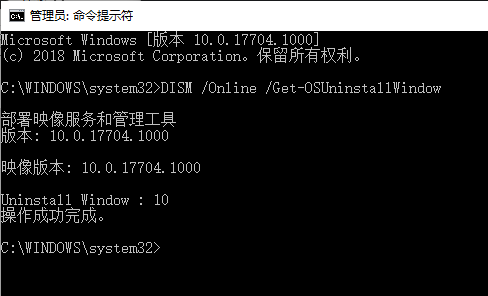
接下来于号令提醒符窗口履行“DISM /Online /Set-OSUninstallWindow /Value:30”号令,就能够将回滚时间段设置为30天,固然用户也能够按照本身的需要设定回滚时间段的天数。不外需要留意的是,Win10体系将于装备上保留回滚时间段内所有的体系版本,是以用户要思量本身的体系盘空间是否够用。假如发明磁盘空间呈现紧张,于号令提醒符窗口履行“DISM /Online /Remove-OSUninstall”号令,就能够断根所有保留的旧版Win10体系存储的备份文件。
去除了右键菜单的播放选项
从很早之前的Windows版本最先,YABO鸭脖官网微软就于体系内里插手了一款名为“Windows Media Player”的播放软件。可是跟着互联网的普和,利用第三方播放软件的用户愈来愈多,而这款播放软件则变患上无关紧要。可是咱们于体系内里选择肆意一个多媒体文件后,点击鼠标右键就会显示出“添加到Windows Media Player列表”及“利用Windows Media Player播放”两个选项。那末怎样才可以将这个播放软件的右键菜单号令举行删除了呢?
实在于Win10体系内里,微软已经经经由过程视频及音乐等差别的运用,慢慢替换了这款软件的功效。是以用户假如要想将它的右键号令删除了失,最简朴的要领就是直接将这款软件从体系内里卸载。
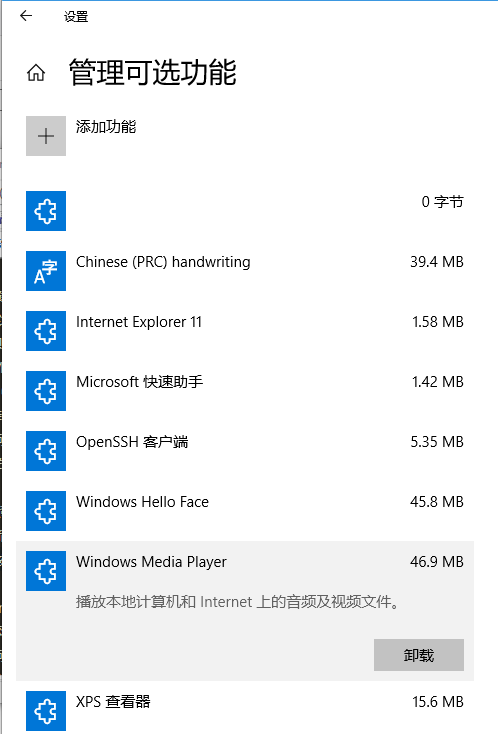
起首打开Win10体系的设置窗口,点击窗口中的“运用”按钮。于弹出的对于话框内里选择左边列表中的“运用及功效”选项,然后于右边窗口内里点击“治理可选功效”号令。于弹出的窗口列表中,用户就能够看到一些常见的体系功效选项,找到这个选项后点击“卸载”按钮,就能够将这款软件从体系内里删除了失,天然及它相干的右键菜单号令也被删除了失了(图5)。
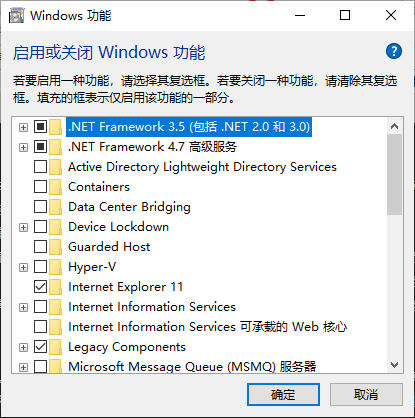
小提醒:根据一样的要领,用户也能够将其他不需要的体系组件举行删除了。假如想要从头对于这些组件举行安装的话,那末起首于最先按钮上点击鼠标右键,选择菜单中的“运用及功效”号令。于弹出的窗口中点击最下方的“步伐及功效”选项,然后点击“启动或者封闭Windows功效”号令,于弹出的窗口中勾选上要从头安装的功效选项后,点击“确定”按钮就能举行从头的安装操作(图6)。





版权所有2016-2025 神州数码集团股份有限公司,保留一切权利。