
-
产品及解决方案
-
服务


-
产品及解决方案
-
服务


-
云原生产品及应用平台
-
云服务
【电脑报于线】 凡是咱们要想举行文件查找的时辰,年夜可能是根据文件的内容来查找的。虽然此刻的 Windows 体系可以根据文件内容信息来举行查找,可是因为体系搜刮需要年夜量的时间,以是操作起来很是贫苦。除了此之外,还有有哪些要领可以快速帮忙办公用户对于文件内容举行搜刮操作呢?
创立索引信息完成快速搜刮
假如办公用户对于操作体系自带的搜刮功效不满足的话,那末可以试一试“鹰眼快搜”这款东西。这款东西及其他的第三方搜刮东西同样,起首经由过程对于指定的文件夹目次创立一个索引文件,创立完成之后就能够快速高效地举行搜刮操作了。
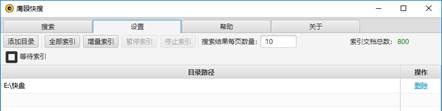
起首点击软件界面中的“设置”标签,接下来点击“添加目次”按钮,然后选摘要举行文件索引的文件夹目次,选择完成之后点击“选择文件夹”按钮添加到软件列表中(图1)。接下来根据一样的操作将其他的文件夹添加到列内外面后,点击东西栏中的“全数索引”按钮,如许就能够最先举行文件内容信息的索引操作。当东西栏提醒索引完成之后,用户就能够举行搜刮操作了。
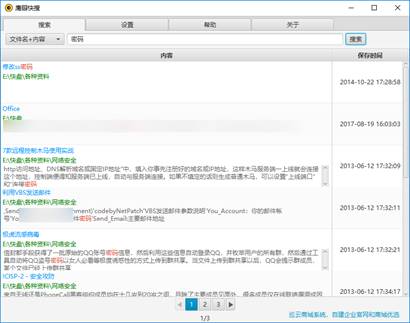
接下来点击软件界面中的“搜刮”标签,再于搜刮规模列表中选择“文件名+内容”这一选项,然后于搜刮框中输入要害词的信息。点击“搜刮”按钮之后,就能够于索引内容中快速举行搜刮操作了。搜刮到的成果会显示于软件列表中,并且会用高亮显示的方式显示出要害词。经由过程索引片断可以快速判定出哪个文件是本身需要的文件,然后点击文件名称的链接就能够快速地打开这个文件举行操作了(图2)。
不需要索引信息也能举行搜刮
“鹰眼快搜”虽然可以帮忙用户快速完成文件内容的搜刮操作,可是它需要举行索引才能完成搜刮操作,有时文件内容的索引往往要破费较长的时间。那末有无甚么方式不需要举行索引,就能举行搜刮操作呢?这时候候可以试一试第三方的搜刮软件FileLocator (https://www.appwan.ml/?s=FileLocator+)。
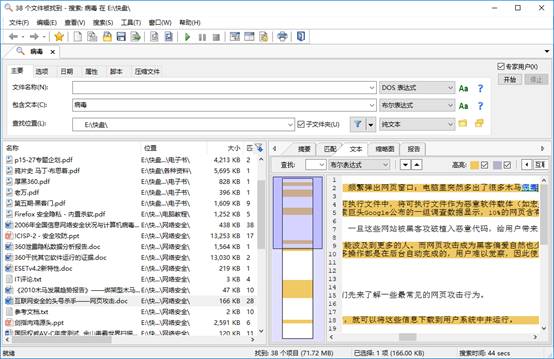
安装软件后,起首于“包罗文本”里输入要举行搜刮的文档内容要害词,接着于后面的列表中选择搜刮的方式,默许就选择最简朴的“布尔表达式”;然后点击“查找位置”后的“阅读单个文件夹”按钮,于弹出的列表中选择举行搜刮的文件夹目次。设置操作完成之后点击“最先”按钮,就能够于指定的目次内里举行内容信息的搜刮操作(图3)。
小提醒:假如想要 FileLocator 软件撑持docx、docm、xlsx等格局文档内容的搜刮,那末需要安装最新版本的Office办公软件或者者安装“Microsoft Office 2010 筛选包”才可以。
搜刮到的文件会显示于软件窗口左下方的列表中,此中不仅会显示出文件的名称、位置、巨细等信息,并且经由过程“匹配”选项还有可以显示出于这个文档内里搜刮到几多个响应的要害词数量。肆意选择一个搜刮到的文件名称后,于右边窗口中选择“文本”标签,就能够对于存于要害词的片段举行预览。FileLocator不仅可经由过程高亮的情势显示出要害词,而且同时还有可以显示出要害词于文档中的详细位置。
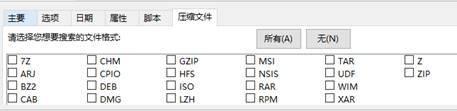
要留意的是,虽然FileLocator 默许已经经撑持常见的30多种 Office 文档以和 PDF 格局下的快速全文搜刮,但默许其实不能对于压缩文件中的文件内容举行搜刮操作。假如需要对于压缩文件中的文件内容举行搜刮的话,则需要选择软件窗口中的“压缩文件”标签,然后于“请选择你想要搜刮的文件格局”中,勾选响应的压缩文件格局才行(图4)。
图片信息怎么搜刮
虽然FileLocator撑持浩繁的文件格局,却没法撑持图片文件中内容的搜刮。假如要想举行图片内容的搜刮,需要起首经由过程OCR功效将图片的文字信息读掏出来,然后再举行相干的搜刮操作。假如用户要于年夜量图片文件中搜刮,对于每个图片文件举行扫描后,再编纂成文档举行搜刮的话,必定长短常贫苦的。那末还有有甚么其他的要领可以快速解决这个问题呢?
办公用户可以先于手机中安装最新版本的“腾讯微云”客户端,登录后点击操作界面下方的加号按钮,接下来将需要扫描的文件上传到微云的办事器里。然后点击东西栏中的“我”按钮,于弹出的菜单中选择“设置”号令。如许就能够看到一个名为“摸索中央”的选项,点击它之后找到“图片OCR文字搜刮”选项,点击后面的“申请体验”按钮申请激活这个功效(图5)。

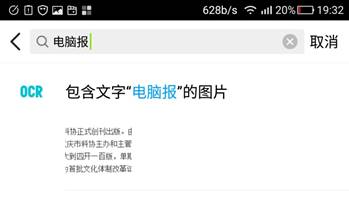
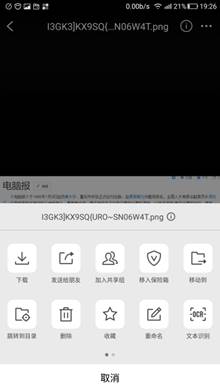
稍等半晌,当客户端提示用户申请乐成之后,点击东西栏中的“文件”按钮。接下来于操作界面的搜刮框中输入响应的要害词,稍等半晌就能够看到含有这个要害词的所有文件。此中不单包括含有这个要害词名称的文件,还有包括含有这个要害词的文档以和图片文件等。假如是使用了“图片OCR文字搜刮”功效的话,那末于搜刮成果前面会经由过程 OCR 图标举行提醒(图6)。点击 OCR 图标后可以将含有该要害词的图片筛选出来,然后点击图片缩略图就能够立刻打开图片举行查看。末了点击右上角的“选择”按钮后,就能够对于需要的图片举行选择。末了可以经由过程东西栏中的号令按钮,对于这些图片举行下载、分享等相干的操作(图7)。
小提醒:假如申请激活“文档/条记的正文搜刮”功效的话,就能够对于文档内容中的要害词举行搜刮查找。
人物头像图片筛选分组操作
前段时间趁着气候很是不错,及亲友挚友一路出去春游,此间天然拍了不少照片。可是春游竣事后就需要将拍摄的照片举行收拾及筛选,然后将收拾出的图片发送给对于应的用户。但是因为照片的数目浩繁,收拾及筛选的历程很是贫苦,那末怎样快速解决这个问题呢?
这个问题一样可以于“腾讯微云”上解决,起首申请激活“人像智能搜刮”这个功效,接下来点击东西栏中的加号按钮,于弹出的对于话框中选择“智能扫描”号令。如许“腾讯微云”客户端就会打开手机的扫描功效,咱们于弹出的扫描界面中选择“人像”这个选项,然后经由过程手机摄像头立刻拍摄一张人物照片,拍摄完成之后点击“最先搜刮”按钮,就能够对于当前拍摄照片中的人物举行扫描。扫描完成之后就会立刻对于办事器内YABO鸭脖官网里的照片人物举行阐发,从而可以快速地筛选出某小我私家物的相干照片。假如想要筛选的人其时其实不于身边的话,也能够点击扫描界面右上角的图库按钮,然后于弹出的图库内里寻觅一张含有该人的照片,如许也就能够举行扫描以和搜刮操作了。
-YABO鸭脖官网




版权所有2016-2025 神州数码集团股份有限公司,保留一切权利。